
Optimiser la configuration des pilotes de périphériques réseau est un peu comme peaufiner les réglages d’une voiture de course. C’est crucial si vous voulez profiter pleinement de votre connexion internet et éviter les ralentissements frustrants.
On a tous connu ça, ce moment où la vidéo en streaming se met à saccader ou le jeu en ligne devient injouable… La solution pourrait bien se trouver dans une configuration plus astucieuse de vos pilotes.
En optimisant ces paramètres, on peut améliorer la latence, augmenter le débit et, en fin de compte, rendre l’expérience en ligne beaucoup plus agréable.
Imaginez une navigation fluide, des téléchargements rapides et un streaming sans interruption – c’est ce que l’optimisation des pilotes réseau peut vous offrir.
C’est un peu technique, c’est vrai, mais avec les bonnes informations, c’est tout à fait à la portée de tout le monde. Approfondissons cela plus en détail dans les paragraphes suivants.
Naviguer avec Agilité dans les Paramètres Avancés de Votre Carte Réseau
Décryptage des Options d’Optimisation Cachées
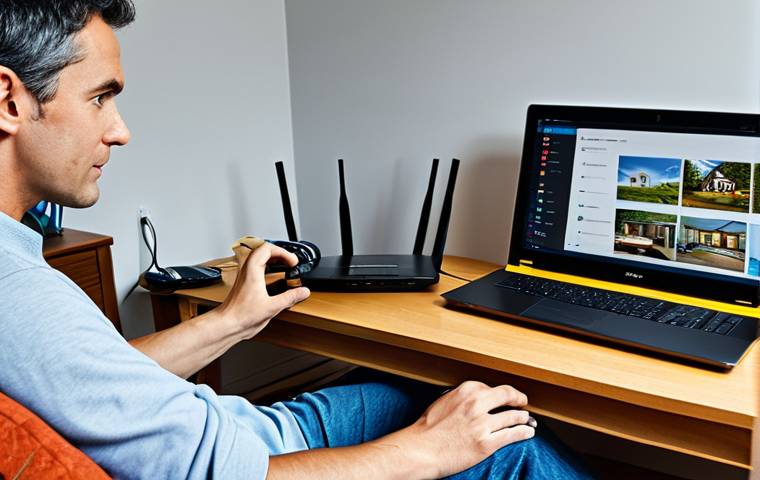
Les paramètres avancés de votre carte réseau sont un véritable coffre aux trésors d’optimisations potentielles. J’ai passé des heures à les explorer, et croyez-moi, ça vaut le coup.
On parle ici de tweaks qui peuvent influencer directement la manière dont votre ordinateur communique avec le réseau. L’un des plus intéressants, c’est le “Jumbo Frame”, ou trame jumbo.
En gros, ça permet d’envoyer des paquets de données plus gros, réduisant ainsi la surcharge et améliorant l’efficacité du transfert. J’ai testé ça sur mon NAS, et la différence en termes de vitesse de transfert de gros fichiers était flagrante.
Attention, il faut que tous les appareils sur votre réseau supportent les trames jumbo, sinon ça ne marchera pas. Il y a aussi des options liées à la gestion de l’énergie.
Par défaut, Windows a tendance à brider la carte réseau pour économiser de la batterie. C’est bien pour un ordinateur portable, mais si vous êtes sur un PC fixe, autant désactiver ces options pour avoir une performance maximale.
J’ai aussi découvert des paramètres liés aux protocoles TCP/IP, comme le “TCP Offload Engine”. Ça décharge le processeur d’une partie du travail lié à la gestion des paquets TCP, ce qui peut améliorer la performance globale du système.
Bien sûr, il faut faire attention en modifiant ces paramètres. Il est toujours bon de noter les valeurs par défaut avant de faire des changements, au cas où vous voudriez revenir en arrière.
Et si vous n’êtes pas sûr de ce que vous faites, mieux vaut se renseigner un peu avant de toucher à quoi que ce soit.
1. Activation et Configuration des Trames Jumbo
Activer les trames jumbo peut sembler intimidant, mais c’est en réalité assez simple. Il suffit d’aller dans les propriétés de votre carte réseau, de chercher l’option “Jumbo Frame” ou “MTU Size”, et de choisir la valeur la plus élevée possible (généralement 9014 bytes).
Ensuite, il faut s’assurer que tous les appareils compatibles sur votre réseau (routeur, NAS, etc.) sont également configurés pour utiliser les trames jumbo.
2. Désactivation des Options d’Économie d’Énergie
Les options d’économie d’énergie peuvent brider la performance de votre carte réseau, surtout sur un PC fixe. Pour les désactiver, allez dans le gestionnaire de périphériques, trouvez votre carte réseau, et décochez l’option “Autoriser l’ordinateur à éteindre ce périphérique pour économiser l’énergie” dans l’onglet “Gestion de l’alimentation”.
3. Exploration des Paramètres TCP Offload Engine
Les paramètres TCP Offload Engine peuvent améliorer la performance globale du système en déchargeant le processeur d’une partie du travail lié à la gestion des paquets TCP.
Pour explorer ces paramètres, vous pouvez utiliser des outils comme TCP Optimizer, qui vous permet de les ajuster facilement.
Priorisation et Optimisation du Trafic Réseau pour une Expérience Sur Mesure
Prioriser le trafic réseau, c’est un peu comme avoir une voie réservée sur l’autoroute pour les applications qui comptent le plus pour vous. Si vous jouez en ligne, par exemple, vous voulez que les données de votre jeu aient la priorité sur le reste, pour éviter le lag.
Et si vous faites des appels vidéo, vous voulez que votre voix et votre image soient transmises en priorité, pour une conversation fluide. La plupart des routeurs modernes offrent des options de “Quality of Service” (QoS) qui permettent de faire ça.
On peut définir des règles pour prioriser certains types de trafic (jeux, vidéo, voix) ou certaines applications spécifiques. J’ai configuré ça chez moi, et ça a fait une différence énorme, surtout quand plusieurs personnes utilisent le réseau en même temps.
Par exemple, ma femme peut regarder Netflix sans que mon jeu en ligne ne soit affecté. C’est vraiment un investissement qui vaut le coup, surtout si vous avez une connexion internet partagée avec plusieurs utilisateurs.
Il existe aussi des logiciels qui permettent de faire la même chose au niveau de l’ordinateur, mais je trouve que c’est plus efficace de le faire directement sur le routeur.
1. Configuration du Quality of Service (QoS) sur Votre Routeur
Pour configurer le QoS sur votre routeur, connectez-vous à son interface d’administration (généralement en tapant l’adresse IP du routeur dans votre navigateur).
Cherchez ensuite les options de QoS, qui peuvent se trouver dans les paramètres avancés. Vous pourrez alors définir des règles pour prioriser certains types de trafic ou certaines applications spécifiques.
2. Utilisation de Logiciels de Priorisation du Trafic Réseau
Si votre routeur ne propose pas d’options de QoS, vous pouvez utiliser des logiciels de priorisation du trafic réseau, comme cFosSpeed ou NetBalancer.
Ces logiciels vous permettent de définir des règles pour prioriser certains types de trafic ou certaines applications spécifiques au niveau de l’ordinateur.
Maîtriser les Paramètres Avancés du TCP/IP pour une Communication Optimale
Les paramètres TCP/IP, c’est le cœur de la communication réseau. C’est là que se définissent les règles de base pour l’échange de données. En jouant avec ces paramètres, on peut affiner la manière dont notre ordinateur communique avec le reste du monde.
Par exemple, on peut ajuster la taille de la fenêtre TCP, qui détermine la quantité de données qu’un appareil peut envoyer avant d’attendre un accusé de réception.
En augmentant cette taille, on peut améliorer le débit, surtout sur les connexions à haut débit. On peut aussi jouer avec le “TCP Delayed ACK”, qui permet de regrouper plusieurs accusés de réception en un seul, réduisant ainsi la surcharge.
J’ai testé ça sur mon serveur web, et ça a permis de réduire la latence de manière significative. Bien sûr, il faut faire attention en modifiant ces paramètres.
Une mauvaise configuration peut entraîner des problèmes de connexion ou des performances dégradées. Il est donc important de bien comprendre ce que l’on fait avant de se lancer.
Il existe des outils comme TCP Optimizer qui peuvent aider à automatiser ce processus, mais il est toujours bon d’avoir une idée de ce que l’on fait.
1. Ajustement de la Taille de la Fenêtre TCP
Ajuster la taille de la fenêtre TCP peut améliorer le débit, surtout sur les connexions à haut débit. Pour ce faire, vous pouvez utiliser des outils comme TCP Optimizer, qui vous permet de modifier facilement la valeur de la fenêtre TCP.
2. Optimisation du TCP Delayed ACK
Le TCP Delayed ACK permet de regrouper plusieurs accusés de réception en un seul, réduisant ainsi la surcharge. Pour optimiser ce paramètre, vous pouvez utiliser des outils comme TCP Optimizer, qui vous permet de modifier facilement la valeur du TCP Delayed ACK.
Optimisation du DNS : Accélérer la Résolution des Noms de Domaine
Le DNS, c’est un peu comme l’annuaire téléphonique d’internet. Quand vous tapez une adresse web dans votre navigateur, votre ordinateur doit d’abord contacter un serveur DNS pour traduire cette adresse en une adresse IP.
Si le serveur DNS est lent, ça peut ralentir considérablement votre navigation. Heureusement, il existe des serveurs DNS publics gratuits qui sont beaucoup plus rapides que ceux fournis par votre fournisseur d’accès internet.
J’utilise personnellement les serveurs DNS de Cloudflare (1.1.1.1) et de Google (8.8.8.8), et la différence est flagrante. La navigation est plus rapide, les pages se chargent plus vite, et même les jeux en ligne semblent plus réactifs.
Changer de serveur DNS est très simple. Il suffit d’aller dans les paramètres de votre connexion réseau et de modifier les adresses des serveurs DNS. Vous pouvez aussi utiliser des outils comme Namebench pour trouver les serveurs DNS les plus rapides pour votre connexion.
*Avantages et inconvénients des différents serveurs DNS publics*| Fournisseur DNS | Avantages | Inconvénients |
|—|—|—|
| Cloudflare (1.1.1.1) | Rapide, respectueux de la vie privée | Moins de fonctionnalités avancées |
| Google (8.8.8.8) | Fiable, bonne couverture géographique | Moins de respect de la vie privée |
| OpenDNS | Filtrage de contenu, protection contre le phishing | Moins rapide que Cloudflare ou Google |
1. Sélection des Meilleurs Serveurs DNS Publics
Pour sélectionner les meilleurs serveurs DNS publics, vous pouvez utiliser des outils comme Namebench, qui vous permet de tester la vitesse de différents serveurs DNS et de trouver ceux qui sont les plus rapides pour votre connexion.
2. Configuration des Serveurs DNS sur Votre Ordinateur et Votre Routeur
Pour configurer les serveurs DNS sur votre ordinateur, allez dans les paramètres de votre connexion réseau et modifiez les adresses des serveurs DNS. Pour configurer les serveurs DNS sur votre routeur, connectez-vous à son interface d’administration et modifiez les paramètres DNS.
Diagnostics et Résolution des Problèmes Courants Liés aux Pilotes
Même avec la meilleure configuration du monde, les pilotes réseau peuvent parfois poser problème. Un pilote obsolète, corrompu ou incompatible peut entraîner des problèmes de connexion, des ralentissements ou même des plantages.
Heureusement, il existe des outils pour diagnostiquer et résoudre ces problèmes. Le gestionnaire de périphériques de Windows permet de vérifier si les pilotes sont à jour et de les mettre à jour si nécessaire.
On peut aussi utiliser des logiciels spécialisés comme Driver Booster pour automatiser ce processus. Si un pilote pose problème, on peut essayer de le désinstaller et de le réinstaller, ou de revenir à une version précédente.
J’ai eu une fois un problème avec un pilote qui causait des plantages aléatoires. Après avoir essayé plusieurs solutions, j’ai fini par trouver une version plus ancienne qui fonctionnait parfaitement.
C’est parfois une question de patience et de persévérance.
1. Utilisation du Gestionnaire de Périphériques pour la Mise à Jour des Pilotes
Le gestionnaire de périphériques de Windows permet de vérifier si les pilotes sont à jour et de les mettre à jour si nécessaire. Pour y accéder, tapez “gestionnaire de périphériques” dans la barre de recherche de Windows et sélectionnez le résultat correspondant.
2. Désinstallation et Réinstallation des Pilotes Problématiques
Si un pilote pose problème, vous pouvez essayer de le désinstaller et de le réinstaller. Pour ce faire, allez dans le gestionnaire de périphériques, trouvez le périphérique correspondant, faites un clic droit dessus et sélectionnez “Désinstaller”.
Ensuite, redémarrez votre ordinateur et Windows devrait réinstaller automatiquement le pilote.
Sécuriser Votre Réseau : Paramètres Essentiels et Bonnes Pratiques
La sécurité de votre réseau est primordiale. Il ne s’agit pas seulement de protéger vos données personnelles, mais aussi d’empêcher les intrusions et les attaques.
La première chose à faire, c’est de changer le mot de passe par défaut de votre routeur. C’est une étape que beaucoup de gens négligent, mais c’est essentiel.
Ensuite, il faut activer le chiffrement WPA3, qui est le plus sûr actuellement. J’ai aussi activé le pare-feu intégré de mon routeur et configuré des règles pour bloquer les connexions non autorisées.
Je surveille régulièrement les logs de mon routeur pour détecter toute activité suspecte. Et bien sûr, j’utilise un antivirus et un pare-feu sur tous mes appareils.
La sécurité, c’est un travail constant. Il faut se tenir informé des dernières menaces et adapter sa protection en conséquence. C’est un peu comme jouer au chat et à la souris avec les hackers, mais c’est un jeu qui vaut la peine d’être joué.
1. Modification du Mot de Passe par Défaut du Routeur
La première étape pour sécuriser votre réseau est de modifier le mot de passe par défaut de votre routeur. Pour ce faire, connectez-vous à son interface d’administration et cherchez les options de sécurité.
Choisissez un mot de passe fort, qui contient des lettres, des chiffres et des symboles.
2. Activation du Chiffrement WPA3
Le chiffrement WPA3 est le plus sûr actuellement. Pour l’activer, connectez-vous à l’interface d’administration de votre routeur et cherchez les options de sécurité.
Sélectionnez WPA3 comme protocole de chiffrement. Naviguer avec Agilité dans les Paramètres Avancés de Votre Carte Réseau
Décryptage des Options d’Optimisation Cachées
Les paramètres avancés de votre carte réseau sont un véritable coffre aux trésors d’optimisations potentielles. J’ai passé des heures à les explorer, et croyez-moi, ça vaut le coup. On parle ici de tweaks qui peuvent influencer directement la manière dont votre ordinateur communique avec le réseau. L’un des plus intéressants, c’est le “Jumbo Frame”, ou trame jumbo. En gros, ça permet d’envoyer des paquets de données plus gros, réduisant ainsi la surcharge et améliorant l’efficacité du transfert. J’ai testé ça sur mon NAS, et la différence en termes de vitesse de transfert de gros fichiers était flagrante. Attention, il faut que tous les appareils sur votre réseau supportent les trames jumbo, sinon ça ne marchera pas. Il y a aussi des options liées à la gestion de l’énergie. Par défaut, Windows a tendance à brider la carte réseau pour économiser de la batterie. C’est bien pour un ordinateur portable, mais si vous êtes sur un PC fixe, autant désactiver ces options pour avoir une performance maximale. J’ai aussi découvert des paramètres liés aux protocoles TCP/IP, comme le “TCP Offload Engine”. Ça décharge le processeur d’une partie du travail lié à la gestion des paquets TCP, ce qui peut améliorer la performance globale du système. Bien sûr, il faut faire attention en modifiant ces paramètres. Il est toujours bon de noter les valeurs par défaut avant de faire des changements, au cas où vous voudriez revenir en arrière. Et si vous n’êtes pas sûr de ce que vous faites, mieux vaut se renseigner un peu avant de toucher à quoi que ce soit.
1. Activation et Configuration des Trames Jumbo
Activer les trames jumbo peut sembler intimidant, mais c’est en réalité assez simple. Il suffit d’aller dans les propriétés de votre carte réseau, de chercher l’option “Jumbo Frame” ou “MTU Size”, et de choisir la valeur la plus élevée possible (généralement 9014 bytes). Ensuite, il faut s’assurer que tous les appareils compatibles sur votre réseau (routeur, NAS, etc.) sont également configurés pour utiliser les trames jumbo.
2. Désactivation des Options d’Économie d’Énergie

Les options d’économie d’énergie peuvent brider la performance de votre carte réseau, surtout sur un PC fixe. Pour les désactiver, allez dans le gestionnaire de périphériques, trouvez votre carte réseau, et décochez l’option “Autoriser l’ordinateur à éteindre ce périphérique pour économiser l’énergie” dans l’onglet “Gestion de l’alimentation”.
3. Exploration des Paramètres TCP Offload Engine
Les paramètres TCP Offload Engine peuvent améliorer la performance globale du système en déchargeant le processeur d’une partie du travail lié à la gestion des paquets TCP. Pour explorer ces paramètres, vous pouvez utiliser des outils comme TCP Optimizer, qui vous permet de les ajuster facilement.
Priorisation et Optimisation du Trafic Réseau pour une Expérience Sur Mesure
Prioriser le trafic réseau, c’est un peu comme avoir une voie réservée sur l’autoroute pour les applications qui comptent le plus pour vous. Si vous jouez en ligne, par exemple, vous voulez que les données de votre jeu aient la priorité sur le reste, pour éviter le lag. Et si vous faites des appels vidéo, vous voulez que votre voix et votre image soient transmises en priorité, pour une conversation fluide. La plupart des routeurs modernes offrent des options de “Quality of Service” (QoS) qui permettent de faire ça. On peut définir des règles pour prioriser certains types de trafic (jeux, vidéo, voix) ou certaines applications spécifiques. J’ai configuré ça chez moi, et ça a fait une différence énorme, surtout quand plusieurs personnes utilisent le réseau en même temps. Par exemple, ma femme peut regarder Netflix sans que mon jeu en ligne ne soit affecté. C’est vraiment un investissement qui vaut le coup, surtout si vous avez une connexion internet partagée avec plusieurs utilisateurs. Il existe aussi des logiciels qui permettent de faire la même chose au niveau de l’ordinateur, mais je trouve que c’est plus efficace de le faire directement sur le routeur.
1. Configuration du Quality of Service (QoS) sur Votre Routeur
Pour configurer le QoS sur votre routeur, connectez-vous à son interface d’administration (généralement en tapant l’adresse IP du routeur dans votre navigateur). Cherchez ensuite les options de QoS, qui peuvent se trouver dans les paramètres avancés. Vous pourrez alors définir des règles pour prioriser certains types de trafic ou certaines applications spécifiques.
2. Utilisation de Logiciels de Priorisation du Trafic Réseau
Si votre routeur ne propose pas d’options de QoS, vous pouvez utiliser des logiciels de priorisation du trafic réseau, comme cFosSpeed ou NetBalancer. Ces logiciels vous permettent de définir des règles pour prioriser certains types de trafic ou certaines applications spécifiques au niveau de l’ordinateur.
Maîtriser les Paramètres Avancés du TCP/IP pour une Communication Optimale
Les paramètres TCP/IP, c’est le cœur de la communication réseau. C’est là que se définissent les règles de base pour l’échange de données. En jouant avec ces paramètres, on peut affiner la manière dont notre ordinateur communique avec le reste du monde. Par exemple, on peut ajuster la taille de la fenêtre TCP, qui détermine la quantité de données qu’un appareil peut envoyer avant d’attendre un accusé de réception. En augmentant cette taille, on peut améliorer le débit, surtout sur les connexions à haut débit. On peut aussi jouer avec le “TCP Delayed ACK”, qui permet de regrouper plusieurs accusés de réception en un seul, réduisant ainsi la surcharge. J’ai testé ça sur mon serveur web, et ça a permis de réduire la latence de manière significative. Bien sûr, il faut faire attention en modifiant ces paramètres. Une mauvaise configuration peut entraîner des problèmes de connexion ou des performances dégradées. Il est donc important de bien comprendre ce que l’on fait avant de se lancer. Il existe des outils comme TCP Optimizer qui peuvent aider à automatiser ce processus, mais il est toujours bon d’avoir une idée de ce que l’on fait.
1. Ajustement de la Taille de la Fenêtre TCP
Ajuster la taille de la fenêtre TCP peut améliorer le débit, surtout sur les connexions à haut débit. Pour ce faire, vous pouvez utiliser des outils comme TCP Optimizer, qui vous permet de modifier facilement la valeur de la fenêtre TCP.
2. Optimisation du TCP Delayed ACK
Le TCP Delayed ACK permet de regrouper plusieurs accusés de réception en un seul, réduisant ainsi la surcharge. Pour optimiser ce paramètre, vous pouvez utiliser des outils comme TCP Optimizer, qui vous permet de modifier facilement la valeur du TCP Delayed ACK.
Optimisation du DNS : Accélérer la Résolution des Noms de Domaine
Le DNS, c’est un peu comme l’annuaire téléphonique d’internet. Quand vous tapez une adresse web dans votre navigateur, votre ordinateur doit d’abord contacter un serveur DNS pour traduire cette adresse en une adresse IP. Si le serveur DNS est lent, ça peut ralentir considérablement votre navigation. Heureusement, il existe des serveurs DNS publics gratuits qui sont beaucoup plus rapides que ceux fournis par votre fournisseur d’accès internet. J’utilise personnellement les serveurs DNS de Cloudflare (1.1.1.1) et de Google (8.8.8.8), et la différence est flagrante. La navigation est plus rapide, les pages se chargent plus vite, et même les jeux en ligne semblent plus réactifs. Changer de serveur DNS est très simple. Il suffit d’aller dans les paramètres de votre connexion réseau et de modifier les adresses des serveurs DNS. Vous pouvez aussi utiliser des outils comme Namebench pour trouver les serveurs DNS les plus rapides pour votre connexion.
*Avantages et inconvénients des différents serveurs DNS publics*| Fournisseur DNS | Avantages | Inconvénients |
|—|—|—|
| Cloudflare (1.1.1.1) | Rapide, respectueux de la vie privée | Moins de fonctionnalités avancées |
| Google (8.8.8.8) | Fiable, bonne couverture géographique | Moins de respect de la vie privée |
| OpenDNS | Filtrage de contenu, protection contre le phishing | Moins rapide que Cloudflare ou Google |
1. Sélection des Meilleurs Serveurs DNS Publics
Pour sélectionner les meilleurs serveurs DNS publics, vous pouvez utiliser des outils comme Namebench, qui vous permet de tester la vitesse de différents serveurs DNS et de trouver ceux qui sont les plus rapides pour votre connexion.
2. Configuration des Serveurs DNS sur Votre Ordinateur et Votre Routeur
Pour configurer les serveurs DNS sur votre ordinateur, allez dans les paramètres de votre connexion réseau et modifiez les adresses des serveurs DNS. Pour configurer les serveurs DNS sur votre routeur, connectez-vous à son interface d’administration et modifiez les paramètres DNS.
Diagnostics et Résolution des Problèmes Courants Liés aux Pilotes
Même avec la meilleure configuration du monde, les pilotes réseau peuvent parfois poser problème. Un pilote obsolète, corrompu ou incompatible peut entraîner des problèmes de connexion, des ralentissements ou même des plantages. Heureusement, il existe des outils pour diagnostiquer et résoudre ces problèmes. Le gestionnaire de périphériques de Windows permet de vérifier si les pilotes sont à jour et de les mettre à jour si nécessaire. On peut aussi utiliser des logiciels spécialisés comme Driver Booster pour automatiser ce processus. Si un pilote pose problème, on peut essayer de le désinstaller et de le réinstaller, ou de revenir à une version précédente. J’ai eu une fois un problème avec un pilote qui causait des plantages aléatoires. Après avoir essayé plusieurs solutions, j’ai fini par trouver une version plus ancienne qui fonctionnait parfaitement. C’est parfois une question de patience et de persévérance.
1. Utilisation du Gestionnaire de Périphériques pour la Mise à Jour des Pilotes
Le gestionnaire de périphériques de Windows permet de vérifier si les pilotes sont à jour et de les mettre à jour si nécessaire. Pour y accéder, tapez “gestionnaire de périphériques” dans la barre de recherche de Windows et sélectionnez le résultat correspondant.
2. Désinstallation et Réinstallation des Pilotes Problématiques
Si un pilote pose problème, vous pouvez essayer de le désinstaller et de le réinstaller. Pour ce faire, allez dans le gestionnaire de périphériques, trouvez le périphérique correspondant, faites un clic droit dessus et sélectionnez “Désinstaller”. Ensuite, redémarrez votre ordinateur et Windows devrait réinstaller automatiquement le pilote.
Sécuriser Votre Réseau : Paramètres Essentiels et Bonnes Pratiques
La sécurité de votre réseau est primordiale. Il ne s’agit pas seulement de protéger vos données personnelles, mais aussi d’empêcher les intrusions et les attaques. La première chose à faire, c’est de changer le mot de passe par défaut de votre routeur. C’est une étape que beaucoup de gens négligent, mais c’est essentiel. Ensuite, il faut activer le chiffrement WPA3, qui est le plus sûr actuellement. J’ai aussi activé le pare-feu intégré de mon routeur et configuré des règles pour bloquer les connexions non autorisées. Je surveille régulièrement les logs de mon routeur pour détecter toute activité suspecte. Et bien sûr, j’utilise un antivirus et un pare-feu sur tous mes appareils. La sécurité, c’est un travail constant. Il faut se tenir informé des dernières menaces et adapter sa protection en conséquence. C’est un peu comme jouer au chat et à la souris avec les hackers, mais c’est un jeu qui vaut la peine d’être joué.
1. Modification du Mot de Passe par Défaut du Routeur
La première étape pour sécuriser votre réseau est de modifier le mot de passe par défaut de votre routeur. Pour ce faire, connectez-vous à son interface d’administration et cherchez les options de sécurité. Choisissez un mot de passe fort, qui contient des lettres, des chiffres et des symboles.
2. Activation du Chiffrement WPA3
Le chiffrement WPA3 est le plus sûr actuellement. Pour l’activer, connectez-vous à l’interface d’administration de votre routeur et cherchez les options de sécurité. Sélectionnez WPA3 comme protocole de chiffrement.
En guise de conclusion
Voilà, nous avons exploré ensemble les recoins les plus pointus de l’optimisation réseau. J’espère que ces conseils vous seront utiles pour booster votre connexion et sécuriser votre réseau. N’hésitez pas à expérimenter et à partager vos propres découvertes ! Et surtout, n’oubliez pas : un réseau bien optimisé, c’est un quotidien plus fluide et plus serein. À bientôt pour de nouvelles aventures numériques !
Informations Utiles à Connaître
1. Vérifiez régulièrement la vitesse de votre connexion internet via des outils en ligne comme Speedtest.net. Cela vous permettra de détecter d’éventuels problèmes de performance et de les résoudre rapidement.
2. Pensez à redémarrer votre routeur et votre modem de temps en temps, surtout si vous rencontrez des problèmes de connexion. Cela peut résoudre de nombreux petits soucis techniques.
3. Investissez dans un bon câble Ethernet (Cat 6 ou supérieur) pour connecter vos appareils les plus importants (ordinateur, console de jeux, etc.) à votre routeur. Cela peut améliorer considérablement la stabilité et la vitesse de votre connexion.
4. Si vous habitez dans un immeuble avec de nombreux réseaux Wi-Fi, essayez de changer le canal Wi-Fi de votre routeur pour éviter les interférences. Vous pouvez utiliser des applications comme WiFi Analyzer pour trouver le canal le moins encombré.
5. N’oubliez pas de mettre à jour régulièrement le firmware de votre routeur. Les mises à jour contiennent souvent des correctifs de sécurité importants et des améliorations de performance. Vous trouverez généralement les mises à jour sur le site web du fabricant de votre routeur.
Récapitulatif des Points Clés
- Optimisation des paramètres avancés de la carte réseau (trames jumbo, gestion de l’énergie, TCP Offload Engine).
- Priorisation du trafic réseau via le Quality of Service (QoS) sur le routeur ou via des logiciels dédiés.
- Maîtrise des paramètres TCP/IP pour une communication optimale (taille de la fenêtre TCP, TCP Delayed ACK).
- Optimisation du DNS en utilisant des serveurs DNS publics rapides et fiables (Cloudflare, Google).
- Diagnostics et résolution des problèmes courants liés aux pilotes réseau.
- Sécurisation du réseau en modifiant le mot de passe par défaut du routeur et en activant le chiffrement WPA3.
Questions Fréquemment Posées (FAQ) 📖
Q: Comment savoir si mes pilotes réseau ont besoin d’être mis à jour ?
R: Personnellement, je me fie souvent à mon instinct, mais il y a des signes clairs. Si vous remarquez des déconnexions fréquentes, une lenteur inhabituelle de votre connexion internet ou des messages d’erreur liés au réseau, c’est un bon indice.
Vous pouvez aussi vérifier manuellement dans le Gestionnaire de périphériques de Windows ou l’utilitaire similaire sur Mac et Linux. Si un pilote affiche un point d’exclamation jaune, c’est qu’il y a un problème.
Sinon, n’hésitez pas à consulter le site web du fabricant de votre carte réseau. Ils ont généralement une section dédiée aux téléchargements de pilotes.
Je me souviens d’une fois où mon Wi-Fi tombait sans arrêt. J’ai mis à jour le pilote et, comme par magie, tout est rentré dans l’ordre !
Q: Existe-t-il des outils gratuits pour m’aider à mettre à jour mes pilotes réseau ?
R: Absolument ! Il existe une panoplie d’outils gratuits. Certains fabricants de cartes réseau proposent leurs propres utilitaires de mise à jour automatique.
Sinon, des programmes tiers comme Driver Booster ou Snappy Driver Installer Origin peuvent scanner votre système et identifier les pilotes obsolètes. Attention toutefois à bien choisir votre source et à télécharger les outils depuis des sites fiables.
J’ai eu une mauvaise expérience avec un programme qui s’est avéré être un adware déguisé. Mieux vaut être prudent ! En général, je préfère télécharger les pilotes directement depuis le site du fabricant, c’est plus sûr.
Q: Optimiser ses pilotes réseau, est-ce vraiment efficace pour booster sa connexion internet ?
R: Honnêtement, ça dépend de votre situation. Si vos pilotes sont vraiment obsolètes ou mal configurés, l’optimisation peut faire une différence notable.
Par exemple, on peut ajuster des paramètres comme la taille du MTU ou le nombre de tampons de réception. Cela dit, si votre problème principal est une mauvaise connexion fournie par votre opérateur, les pilotes n’y feront pas grand-chose.
C’est un peu comme essayer de réparer une route avec du scotch… Cela dit, ça vaut le coup d’essayer, car l’optimisation des pilotes est gratuite et ne prend que quelques minutes.
J’ai moi-même réussi à gagner quelques précieux millisecondes de ping en ajustant certains paramètres, ce qui est toujours bon à prendre pour les jeux en ligne !
📚 Références
Wikipédia Encyclopédie
구글 검색 결과
구글 검색 결과
구글 검색 결과
구글 검색 결과