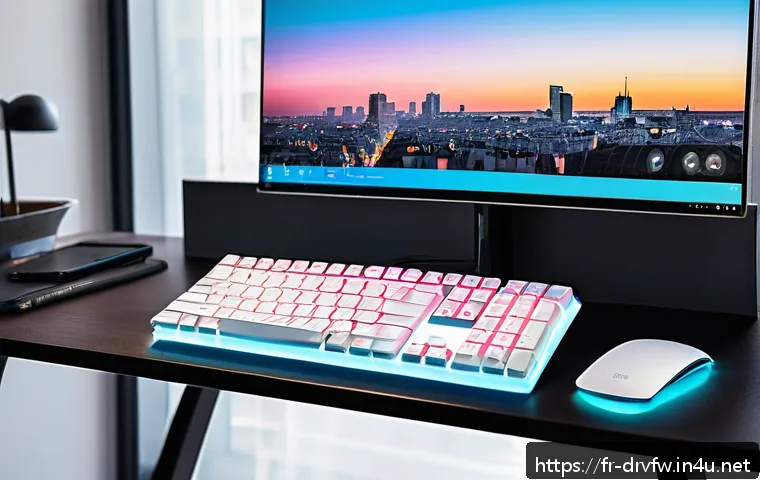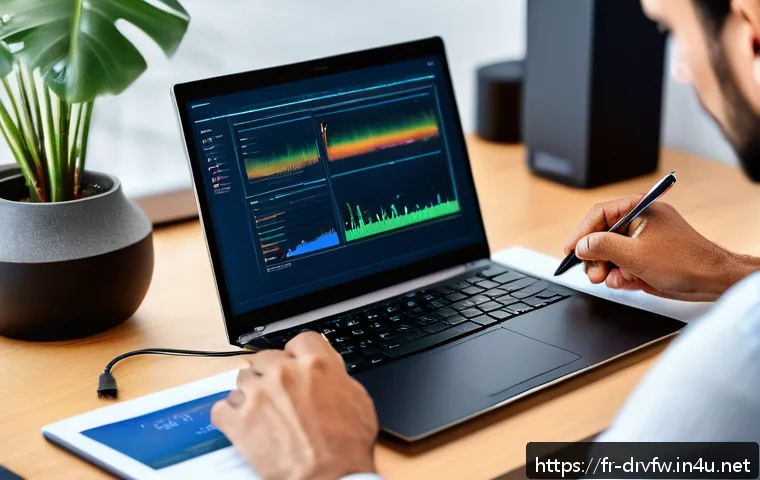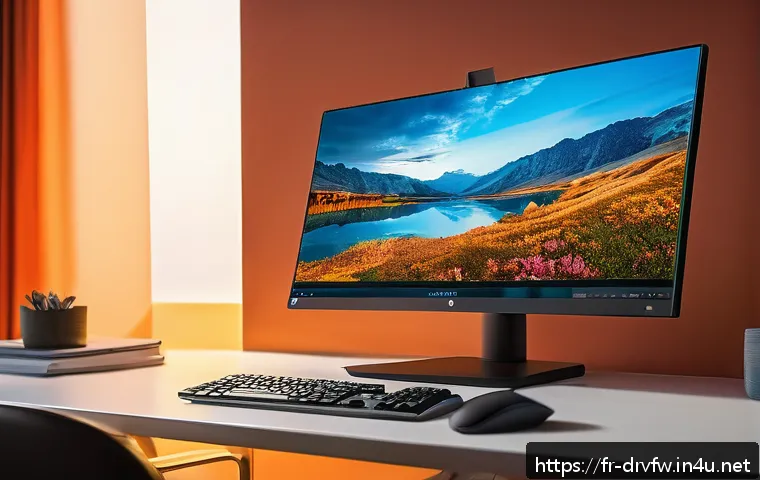
Vous avez sûrement remarqué à quel point une image fluide peut transformer votre expérience devant l’écran, que ce soit pour le gaming, le montage vidéo ou même le simple visionnage de films.
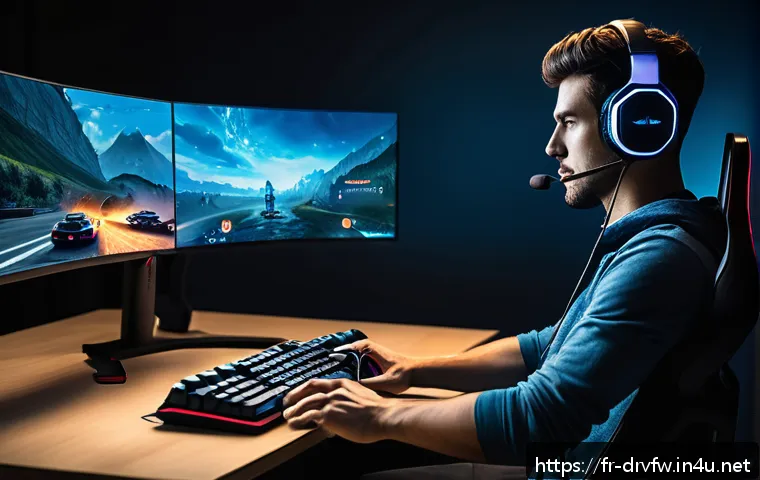
Avec les dernières avancées technologiques, ajuster le taux de rafraîchissement et maintenir vos drivers d’affichage à jour sont devenus essentiels pour profiter pleinement de votre matériel.
Aujourd’hui, je vous propose un guide clair et accessible pour optimiser ces réglages souvent négligés, mais pourtant cruciaux. Que vous soyez un passionné ou un utilisateur occasionnel, comprendre ces paramètres peut faire toute la différence.
Alors, plongeons ensemble dans ce sujet pour booster votre confort visuel au quotidien.
Comprendre l’importance des fréquences d’affichage pour votre confort visuel
Qu’est-ce que le taux de rafraîchissement et pourquoi il compte ?
Le taux de rafraîchissement, souvent exprimé en Hertz (Hz), désigne le nombre de fois par seconde où votre écran se met à jour. Plus ce chiffre est élevé, plus l’image paraît fluide et naturelle.
Si vous avez déjà ressenti une sensation de “saccades” ou de flou lors de vos sessions de jeu ou en regardant un film, c’est souvent lié à un taux de rafraîchissement trop bas.
Personnellement, en passant d’un écran 60 Hz à un 144 Hz, j’ai vraiment vu la différence : les mouvements sont plus nets, et la fatigue oculaire diminue nettement, surtout lors de longues utilisations.
Les écrans modernes et leurs capacités variées
Les écrans ne se valent pas tous. Certains modèles proposent des taux de rafraîchissement allant jusqu’à 240 Hz ou même plus, ce qui est particulièrement apprécié des gamers professionnels ou des monteurs vidéo travaillant sur des séquences rapides.
Cependant, il faut aussi que votre carte graphique soit capable de fournir suffisamment d’images par seconde pour exploiter pleinement ces taux élevés.
Sinon, vous risquez d’avoir un décalage entre le rendu de votre carte et la fréquence de votre écran, ce qui peut provoquer un effet de déchirement d’image (tearing).
Adapter le taux de rafraîchissement à votre usage quotidien
Il ne s’agit pas forcément d’opter pour le taux le plus élevé du marché. Pour une utilisation bureautique ou pour regarder des films, un écran à 75 Hz ou 120 Hz est souvent suffisant pour garantir un bon confort visuel.
En revanche, si vous êtes un joueur passionné de FPS ou de jeux rapides, viser un écran à 144 Hz ou plus sera un investissement judicieux. Personnellement, j’ai constaté qu’en ajustant ce paramètre selon l’activité, mon expérience devient plus agréable et moins fatigante.
Mettre à jour ses pilotes graphiques pour une performance optimale
L’importance cruciale des mises à jour régulières
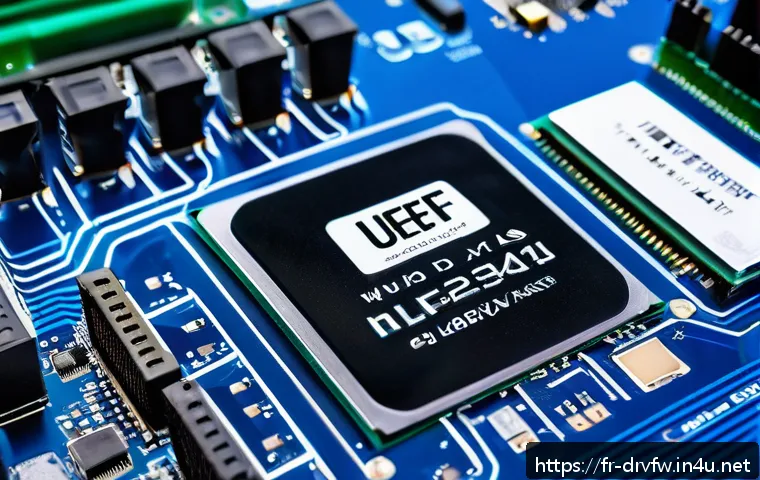
Les pilotes graphiques sont le lien entre votre système d’exploitation et la carte graphique. Sans pilotes à jour, vous risquez de passer à côté d’optimisations essentielles, de correctifs de bugs, voire de nouvelles fonctionnalités.
Par exemple, après une mise à jour récente, j’ai pu profiter d’une meilleure gestion des couleurs et d’une réduction des micro-saccades, ce qui a amélioré mon confort visuel.
Ne pas mettre à jour ses drivers peut aussi entraîner des incompatibilités avec certains jeux ou logiciels récents.
Comment vérifier et installer les dernières versions ?
La plupart des fabricants comme NVIDIA, AMD ou Intel proposent des utilitaires dédiés qui détectent automatiquement la version de votre pilote et vous proposent la dernière mise à jour adaptée.
Il est aussi possible de télécharger manuellement la version la plus récente sur leurs sites officiels. Pour ma part, j’utilise régulièrement l’outil GeForce Experience qui facilite grandement la gestion des mises à jour et optimise même certains paramètres selon le jeu.
Les risques de négliger ces mises à jour
Ignorer les mises à jour peut mener à une dégradation progressive des performances graphiques. Par exemple, j’ai remarqué qu’après plusieurs semaines sans mise à jour, certains jeux mettaient plus de temps à se lancer ou souffraient de ralentissements inexpliqués.
De plus, les pilotes obsolètes sont parfois la cause de plantages ou d’écrans noirs, ce qui peut être très frustrant, surtout quand on travaille sur des projets importants.
Choisir la bonne résolution pour un affichage net et confortable
Résolution native et impact sur la qualité d’image
Chaque écran possède une résolution native, qui est le nombre de pixels affichés horizontalement et verticalement. Afficher une résolution différente de celle-ci peut entraîner un flou ou une déformation de l’image.
Par exemple, mon écran Full HD (1920×1080) donne un rendu parfait en natif, mais dès que je baisse la résolution pour améliorer les performances, l’image devient moins nette, ce qui fatigue les yeux sur le long terme.
Adapter la résolution à la taille de l’écran
Un écran plus grand nécessite une résolution plus élevée pour conserver une bonne densité de pixels. Sinon, les images et les textes paraîtront trop gros ou pixelisés.
J’ai testé un écran 27 pouces en 1080p et j’ai vite ressenti que la qualité n’était pas optimale. Passer à une résolution 2K (2560×1440) a nettement amélioré le rendu et le confort de lecture.
Impact sur les performances et l’autonomie
Augmenter la résolution sollicite davantage votre carte graphique, ce qui peut réduire les performances dans les jeux ou les applications gourmandes. Sur un ordinateur portable, cela peut aussi diminuer l’autonomie de la batterie.
Personnellement, je jongle souvent entre 1080p et 1440p selon que je sois branché ou en déplacement, pour trouver le bon équilibre entre qualité d’image et performance.
Optimiser les paramètres d’affichage pour réduire la fatigue oculaire
Réglage de la luminosité et du contraste
Une luminosité trop forte ou trop faible peut rapidement provoquer une fatigue visuelle. J’ai appris à ajuster la luminosité en fonction de l’éclairage ambiant, souvent en baissant la luminosité le soir pour ne pas agresser mes yeux.
Le contraste joue aussi un rôle clé : un bon contraste permet de mieux distinguer les détails sans forcer la vue.
Activation des modes de confort visuel
De nombreux écrans proposent aujourd’hui des modes “lumière bleue réduite” ou “mode nuit” qui filtrent les longueurs d’onde les plus agressives pour les yeux.
Après avoir activé ce mode, j’ai ressenti une diminution notable de la sensation de fatigue après plusieurs heures d’écran, ce qui m’a évité des maux de tête fréquents.
Importance de la fréquence de rafraîchissement dans le confort oculaire
Outre la fluidité, un taux de rafraîchissement élevé contribue aussi à réduire la fatigue oculaire en limitant le scintillement de l’écran, invisible à l’œil nu mais bien réel.
C’est une des raisons pour lesquelles je privilégie un écran à au moins 75 Hz pour une utilisation quotidienne, même en dehors du gaming.
Paramétrer son système pour exploiter au mieux son matériel graphique
Configurer les options graphiques dans le panneau de contrôle
Chaque carte graphique possède un panneau de contrôle spécifique qui permet de régler finement les paramètres d’affichage. Par exemple, ajuster la fréquence de rafraîchissement, la profondeur des couleurs, ou activer la synchronisation verticale (V-Sync) pour éliminer les déchirures d’image.
J’ai passé du temps à explorer ces options, et cela a vraiment amélioré ma qualité d’image et ma fluidité.
Personnaliser les réglages selon les applications utilisées
Certains logiciels ou jeux bénéficient de réglages spécifiques. Par exemple, dans les jeux compétitifs, je privilégie la fluidité et réduis les effets visuels pour maximiser la réactivité.
En montage vidéo, je préfère une qualité d’image optimale même au détriment des performances. Cette flexibilité permet d’adapter au mieux son expérience en fonction des besoins.
Automatiser les mises à jour et réglages pour gagner du temps
Pour éviter d’oublier les mises à jour ou de devoir reconfigurer les paramètres, j’utilise des profils et des outils qui automatisent ces tâches. Cela me permet de basculer rapidement entre différentes configurations sans me casser la tête, un vrai gain de temps au quotidien.
Comparaison des taux de rafraîchissement selon les usages courants
| Usage | Taux de rafraîchissement recommandé | Avantages | Inconvénients |
|---|---|---|---|
| Bureautique et navigation web | 60-75 Hz | Consommation d’énergie faible, confort suffisant | Moins fluide pour vidéos rapides ou jeux |
| Visionnage de films et séries | 60-120 Hz | Image fluide, adaptation aux formats vidéo | Peut nécessiter une carte graphique plus puissante |
| Jeux vidéo casual | 75-144 Hz | Meilleure fluidité, réactivité améliorée | Consommation accrue, prix plus élevé |
| Jeux compétitifs et e-sport | 144-240 Hz et plus | Fluidité maximale, latence minimale | Coût élevé, nécessite matériel performant |
| Montage vidéo et graphisme | 60-120 Hz | Qualité d’image élevée, précision des couleurs | Peut ralentir les performances en haute résolution |
Les erreurs fréquentes à éviter pour une expérience visuelle optimale
Ignorer les mises à jour du système et des pilotes
Il est tentant de repousser les mises à jour, mais cela peut entraîner des incompatibilités, des bugs graphiques ou une baisse des performances. J’ai personnellement vécu des plantages fréquents avant de me rendre compte qu’une simple mise à jour de pilote réglait le problème.
Utiliser une résolution inadaptée à son écran
Beaucoup d’utilisateurs ne connaissent pas la résolution native de leur écran et choisissent une résolution trop basse ou trop haute, ce qui dégrade la qualité d’image.
J’ai vu des amis s’arracher les cheveux à cause d’un affichage flou alors qu’un simple réglage suffisait à tout remettre en ordre.
Ne pas ajuster le taux de rafraîchissement dans les paramètres système
Même si votre écran supporte un taux élevé, Windows ou macOS choisit parfois par défaut une fréquence plus basse. Il faut donc vérifier et modifier manuellement ces paramètres pour exploiter pleinement son matériel, ce que j’ai dû faire à plusieurs reprises, surtout après une mise à jour majeure.
Conclusion
En résumé, comprendre et ajuster les fréquences d’affichage, la résolution ainsi que les pilotes graphiques est essentiel pour préserver votre confort visuel. Chaque usage nécessite une configuration adaptée pour éviter la fatigue oculaire et optimiser les performances. En appliquant ces conseils, vous profiterez d’une expérience plus fluide et agréable, que ce soit pour le travail, le jeu ou le divertissement.
Informations utiles à connaître
1. Toujours vérifier la résolution native de votre écran pour éviter un rendu flou ou déformé.
2. Mettre régulièrement à jour vos pilotes graphiques pour bénéficier des dernières optimisations et éviter les bugs.
3. Choisir un taux de rafraîchissement adapté à votre usage : 60-75 Hz pour la bureautique, 144 Hz ou plus pour le gaming intensif.
4. Utiliser les modes de confort visuel comme la réduction de la lumière bleue pour protéger vos yeux lors d’une exposition prolongée.
5. Configurer manuellement les paramètres graphiques dans le panneau de contrôle pour tirer pleinement parti de votre matériel.
Points essentiels à retenir
Pour une expérience visuelle optimale, il est crucial d’adapter la fréquence d’affichage et la résolution à vos besoins spécifiques. Négliger les mises à jour des pilotes peut entraîner des dysfonctionnements et une dégradation des performances. Enfin, l’ajustement des paramètres d’affichage, y compris la luminosité et le contraste, joue un rôle déterminant dans la réduction de la fatigue oculaire.
Questions Fréquemment Posées (FAQ) 📖
Q: s fréquemment poséesQ1 : Pourquoi est-il important d’ajuster le taux de rafraîchissement de mon écran ?
A1 : Le taux de rafraîchissement détermine la fluidité de l’image affichée. Un taux plus élevé, comme 120 Hz ou 144 Hz, rend les mouvements plus lisses, ce qui est particulièrement bénéfique pour le gaming ou la lecture de vidéos rapides. Personnellement, après avoir passé mon écran de 60 Hz à 144 Hz, j’ai ressenti une nette amélioration du confort visuel et une réduction de la fatigue oculaire, surtout lors de longues sessions. C’est un réglage simple qui peut vraiment changer votre expérience devant l’écran.Q2 : Comment puis-je vérifier et mettre à jour mes drivers d’affichage ?
A2 : La mise à jour des drivers est essentielle pour garantir la stabilité et la performance de votre carte graphique. Pour cela, vous pouvez utiliser les outils fournis par le fabricant de votre carte (NVIDIA GeForce Experience, AMD
R: adeon Software, Intel Driver & Support Assistant). Ces programmes détectent automatiquement votre matériel et vous proposent les dernières versions des pilotes.
J’ai constaté qu’après chaque mise à jour, les jeux et les applications fonctionnaient plus fluidement, et certains bugs graphiques disparaissaient. Q3 : Est-ce que tous les écrans supportent les taux de rafraîchissement élevés ?
A3 : Non, tous les écrans ne sont pas conçus pour afficher des taux de rafraîchissement élevés. Les écrans basiques ou plus anciens sont souvent limités à 60 Hz.
Si vous cherchez à profiter pleinement d’un taux élevé, il faut vérifier les spécifications techniques avant l’achat. J’ai moi-même dû changer d’écran pour un modèle compatible 144 Hz afin de bénéficier d’une image plus fluide lors de mes sessions de jeu.
Cela vaut souvent l’investissement si vous êtes exigeant sur la qualité visuelle.