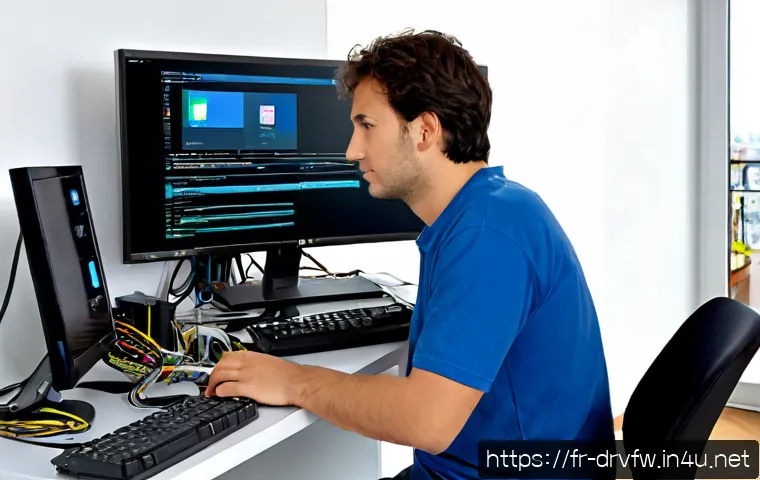
Réinstallez proprement le pilote de votre carte graphique en cas d’écran noir, de crash ou de baisse de performances. Étapes Windows, précautions, choix du bon pilote et critères pour envisager un diagnostic payant.
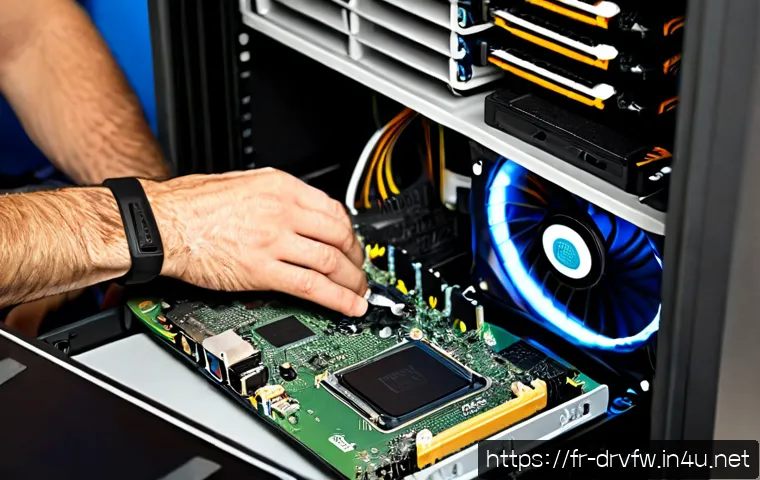
Réinstaller le pilote graphique est pertinent si Windows démarre encore et que les problèmes sont apparus après une mise à jour, un crash ou un changement d’affichage.
Si les artefacts, les écrans noirs ou l’image instable persistent après une installation propre, un diagnostic informatique peut être plus raisonnable que de multiplier les essais.
Le bon choix dépend du modèle exact de carte graphique, de la version de Windows et du symptôme rencontré. Une simple mise à jour suffit parfois, mais une désinstallation suivie d’un redémarrage peut éliminer certains conflits.
Avant de payer un outil de maintenance ou un atelier de réparation, vérifiez que le pilote choisi correspond bien à votre matériel.
Vue d’ensemble
- Réinstallez vous-même le pilote si Windows démarre et que votre carte graphique est correctement identifiée.
- Choisissez un pilote adapté au modèle exact du GPU et à votre version de Windows, depuis la source officielle du fabricant.
- Demandez un diagnostic si les écrans noirs, artefacts ou instabilités restent présents après la réinstallation.
| Solution | Quand la choisir | Difficulté | Risque principal | Coût potentiel |
|---|---|---|---|---|
| Mise à jour simple | Le PC fonctionne encore et le pilote actuel semble ancien ou incomplet | Faible | Installer une version non adaptée | Généralement gratuit |
| Réinstallation propre | Crashs, affichage anormal ou conflit après une mise à jour | Modérée | Interrompre l’installation ou choisir le mauvais pilote | Généralement gratuit |
| Restauration système | Le problème est apparu après une modification récente de Windows | Modérée | Revenir sur des réglages ou programmes récents | Pas de coût direct habituel |
| Diagnostic ou réparation en atelier | Écrans noirs répétés, artefacts persistants ou doute sur le matériel | Faible pour l’utilisateur | Coût variable selon le diagnostic et le matériel | Variable |
Faut-il réinstaller le pilote graphique ou chercher une autre cause ?
La réinstallation est une bonne première piste lorsque le défaut est apparu après une mise à jour, une installation de logiciel ou un crash en jeu. Un pilote graphique permet à Windows de communiquer avec la carte graphique : s’il est défaillant ou mal installé, certaines fonctions d’affichage et d’accélération peuvent ne plus fonctionner normalement.
Résumé en trois points : quand la réinstallation est pertinente
Elle est utile si Windows démarre, si l’image revient avec une résolution limitée, si un jeu ou un logiciel 3D plante, ou si la mise à jour précédente semble avoir créé un conflit. Elle peut aussi aider lorsque Windows a installé un pilote générique, parfois moins adapté aux fonctions avancées de la carte. En revanche, elle ne permet pas d’affirmer que la cause est uniquement logicielle.
Les symptômes qui peuvent signaler un problème matériel plutôt qu’un pilote
Des artefacts visuels persistants, un écran noir qui revient après une réinstallation réussie ou une image instable peuvent justifier un contrôle plus poussé. Le câble, l’écran, la carte graphique, l’alimentation du PC ou une autre partie de la configuration peuvent aussi être concernés. Sans connaître le matériel et les symptômes précis, il faut éviter les conclusions hâtives.
Vérifications rapides avant de modifier Windows
Notez ce qui s’est produit juste avant le problème : mise à jour, branchement d’un second écran, nouveau jeu, changement de résolution ou redémarrage inattendu. Vérifiez également que l’écran est bien connecté et que Windows démarre normalement. Ces informations seront utiles, autant pour une réinstallation autonome que pour une assistance à distance ou un réparateur informatique.
Comparer les solutions : mise à jour, réinstallation propre, restauration ou diagnostic payant
La solution la plus simple n’est pas toujours la plus adaptée. Une mise à jour peut suffire si le pilote est simplement ancien, tandis qu’une réinstallation propre est préférable en cas de conflit après une installation défaillante. Un service de dépannage informatique devient intéressant lorsque le temps passé à tester des solutions dépasse le niveau de confort ou de compétence de l’utilisateur.
Quand une solution gratuite suffit
Vous pouvez commencer par le pilote officiel si vous connaissez le modèle de votre GPU et votre version de Windows. Si le PC reste utilisable et que le symptôme est récent, cette démarche limite les dépenses inutiles. Gardez toutefois à l’esprit que le pilote doit correspondre à la carte et au système d’exploitation pris en charge.
Quand l’assistance d’un technicien peut faire gagner du temps
Un diagnostic informatique payant peut être préférable si l’écran reste noir, si l’installation échoue à répétition ou si vous ne parvenez pas à identifier la carte graphique. Il est aussi utile pour un PC de travail, une configuration avec plusieurs écrans ou un ordinateur dont l’arrêt prolongé pose problème. Le tarif dépend de la ville, de l’atelier, du diagnostic et des conditions proposées : demandez un devis avant toute réparation.
Réinstaller le pilote en toute sécurité sous Windows
Le principe est simple : identifier précisément le matériel, télécharger le bon pilote, désinstaller l’ancien si nécessaire, redémarrer puis installer la version correspondante. Ne lancez pas plusieurs installations à la suite et n’interrompez pas le processus sans raison.
Identifier la carte graphique et la version de Windows
Avant tout téléchargement, relevez le modèle exact de la carte graphique. Distinguez une carte graphique intégrée d’une carte graphique dédiée : elles peuvent avoir des pilotes différents. Vérifiez aussi votre version de Windows, car un pilote prévu pour une autre version peut provoquer des dysfonctionnements.
Télécharger le pilote correspondant depuis la source officielle du fabricant
Privilégiez le site officiel du fabricant de votre GPU ou, dans certains cas, la page d’assistance du constructeur de votre ordinateur portable. Sélectionnez le modèle et le système d’exploitation avec attention. Évitez les fichiers présentés comme « universels » lorsque leur compatibilité n’est pas clairement indiquée.
Désinstaller, redémarrer et installer sans interrompre le processus
Une désinstallation suivie d’un redémarrage peut résoudre certains conflits causés par une mise à jour défaillante. Windows peut alors appliquer un pilote générique temporaire, ce qui est normal dans certains cas, mais ses fonctions peuvent être plus limitées. Installez ensuite le pilote correspondant et laissez l’opération se terminer avant de tester les jeux, logiciels ou écrans connectés.
Contrôler l’affichage, les écrans connectés et les performances après installation
Après le redémarrage, vérifiez la résolution, la détection du second écran et le comportement des applications concernées. Ouvrez aussi les réglages de l’application graphique si vous aviez configuré des profils, une résolution spécifique ou des paramètres personnalisés. Une réinstallation peut demander de revoir ces réglages.
Éviter les erreurs qui aggravent les bugs d’affichage
La plupart des problèmes évitables viennent d’un mauvais choix de fichier ou d’une confusion entre plusieurs composants. Une méthode lente mais vérifiée est préférable à une succession d’outils de réparation automatique.
Ne pas confondre pilote de chipset, pilote graphique intégré et carte graphique dédiée
Le pilote du chipset n’est pas le pilote graphique. De même, un ordinateur peut utiliser un circuit graphique intégré et une carte dédiée selon l’usage. Installez uniquement le pilote qui correspond au composant que vous cherchez à corriger, sans remplacer au hasard plusieurs pilotes système.
Éviter les logiciels de pilotes non vérifiés et les versions inadaptées

Les outils de maintenance payants peuvent sembler pratiques, mais ils ne remplacent pas la vérification du modèle et de la compatibilité. Un pilote destiné à une autre carte ou à une autre version de Windows peut créer de nouveaux bugs. Pour cette opération, la source officielle et la référence exacte du matériel restent les critères les plus sûrs.
Sauvegarder les réglages importants et prévoir une solution de retour arrière
Notez vos réglages graphiques utiles avant de modifier le pilote. Si le problème a commencé récemment, une restauration système peut être une piste à envisager selon votre situation. Ne supprimez pas de fichiers ou de paramètres dont vous ne connaissez pas le rôle.
Adapter la démarche selon le problème rencontré
Écran noir après une mise à jour
Si Windows démarre encore, essayez d’identifier si l’écran noir est apparu juste après la mise à jour du pilote. Une désinstallation, un redémarrage puis l’installation du bon pilote peuvent résoudre certains conflits. Si l’écran noir persiste ou empêche l’utilisation normale du PC, un diagnostic par un professionnel peut éviter des manipulations répétées.
Jeux ou logiciels 3D qui plantent
Vérifiez d’abord que le pilote est bien celui de votre GPU et de votre version de Windows. Les compatibilités précises entre un pilote, un jeu, un logiciel professionnel et une configuration donnée doivent être vérifiées au cas par cas. Si le crash continue après une installation propre, n’en déduisez pas automatiquement que la carte graphique est à remplacer.
Résolution limitée, second écran non détecté ou image instable
Une résolution inhabituelle ou un second écran absent peut apparaître lorsque Windows utilise un pilote générique. Réinstallez le pilote adapté, puis vérifiez les écrans connectés et les réglages d’affichage. Si l’image reste instable, contrôlez aussi les éléments externes tels que le câble et l’écran avant d’envisager une réparation de la carte.
PC portable : précautions liées aux pilotes proposés par le constructeur
Sur un portable, le constructeur peut proposer des pilotes adaptés à la configuration spécifique de la machine. Comparez attentivement le modèle de l’ordinateur, le GPU identifié et la version de Windows. En cas de doute, la page d’assistance du constructeur est souvent un point de départ pertinent avant de choisir une version générique.
Critères de choix et comparaison finale avant de payer une réparation
Signes justifiant un devis de diagnostic
Demandez un devis lorsque les écrans noirs ou les artefacts persistent malgré une réinstallation correcte, lorsque Windows ne démarre plus normalement ou lorsque vous ne pouvez pas identifier le composant en cause. C’est également un choix raisonnable si le PC est nécessaire pour le travail et qu’une immobilisation prolongée n’est pas acceptable.
Ce qu’il faut communiquer à un réparateur pour obtenir un devis pertinent
Indiquez le modèle du PC, la version de Windows, le modèle de carte graphique si vous le connaissez, les écrans utilisés et le moment où le problème est apparu. Précisez aussi les essais déjà effectués : mise à jour, réinstallation, restauration ou changement de câble. Ces éléments aident le technicien à évaluer le diagnostic sans promettre une cause avant contrôle.
Réparer, conserver ou remplacer : décision selon l’âge du matériel et les usages
Le choix dépend de l’état général du matériel, de vos besoins réels et du résultat du diagnostic. Pour de la bureautique ou du télétravail, une réparation ciblée peut être plus pertinente qu’un remplacement complet. Pour les jeux ou les logiciels graphiques, vérifiez les besoins de vos applications avant toute décision d’achat.
Critères de choix et comparaison finale
Avant de payer une assistance ou une réparation, vérifiez ces points : Windows démarre-t-il ? Le modèle du GPU est-il identifié ? Le pilote correspond-il exactement à Windows ? Le défaut est-il apparu après une mise à jour ? Les artefacts ou l’écran noir persistent-ils après une réinstallation propre ? Si vous choisissez une assistance à distance, un outil de maintenance ou un atelier local, consultez les conditions détaillées, les prestations incluses et le devis sur la page concernée.
Pour conclure
Réinstaller un pilote graphique est une démarche utile et souvent accessible lorsque le PC reste utilisable. La sécurité repose surtout sur l’identification exacte de la carte graphique et sur le choix d’un pilote compatible. Si le problème survit à cette procédure, il peut être préférable de faire examiner la machine plutôt que d’installer plusieurs versions au hasard. Un diagnostic ne remplace pas une vérification préalable, mais il peut clarifier une situation complexe.
Informations utiles à retenir
Pilote générique : Windows peut en installer un automatiquement, mais il peut être moins adapté aux fonctions avancées du GPU.
Réglages personnalisés : contrôlez-les après la réinstallation.
Ordinateur portable : vérifiez aussi les pilotes proposés par le constructeur.
Devis : le coût d’un dépannage varie selon la zone, l’atelier et le diagnostic nécessaire.
Points importants à vérifier
Cette procédure ne permet pas d’identifier avec certitude l’origine d’une panne sans connaître le matériel, la version de Windows et les symptômes. La compatibilité d’un pilote précis avec chaque jeu, logiciel 3D ou installation multi-écrans doit être confirmée pour votre configuration. N’installez pas un pilote prévu pour un autre modèle de carte graphique ou un autre système d’exploitation.
Questions fréquentes
Q1. Réinstaller un pilote graphique est-il sans danger pour mon PC ?
A1. Cela peut être fait de manière prudente si vous identifiez correctement la carte graphique, choisissez le pilote correspondant à votre version de Windows et évitez d’interrompre l’installation. Le principal risque est d’installer un pilote destiné à un autre matériel ou à un autre système.
Q2. Dois-je choisir le pilote du fabricant de la carte graphique ou celui du constructeur de mon ordinateur portable ?
A2. Sur un PC portable, commencez par vérifier la page d’assistance du constructeur, car celui-ci peut proposer un pilote adapté à sa configuration. Comparez toujours le modèle du GPU et la version de Windows avant l’installation.
Q3. Combien coûte généralement un diagnostic informatique si la réinstallation ne résout pas l’écran noir ?
A3. Il n’existe pas de tarif unique. Le prix dépend notamment de la ville, de l’atelier, du matériel à contrôler et des conditions de diagnostic. Demandez un devis détaillé avant d’accepter une intervention ou un remplacement de composant.